SoundTrace SDK for Unity
SoundTrace Unity SDK は、Unity のメッシュ、Renderer のマテリアルスロット、音源、リスナーを STCoreV2 に接続するリアルタイム空間オーディオプラグインです。
要件とプラットフォーム
| 項目 | 要件 / 対応範囲 |
|---|---|
| Unity | 2022.3 LTS 以降 |
| 対応プラットフォーム | Windows x64, macOS, Linux, iOS, Android |
| Unity WebGL | 未対応。Unity WebGL では OnAudioFilterRead ベースの DSP 処理を使用できません |
Use GPU Backend は、reflection と reverb propagation に WebGPU compute provider を
要求します。diffraction は CPU で計算します。実際に有効になるかどうかはネイティブ
プラグインとデバイスによって決まり、GPU の初期化に失敗した場合は CPU propagation を使用します。
インストール
SoundTrace Unity SDK パッケージとインストール手順は、契約済みの評価・ライセンス 配布チャネルから提供されます。受領した配布物に含まれる手順に従ってください。
サンプルは Package Manager で SoundTrace SDK を選択し、Samples > Demo Assets > Import から
インポートします。
Unity Audio 設定
Edit > Project Settings > Audioを開きます。Default Speaker ModeをStereoに設定します。DSP Buffer SizeをBest latencyに設定します。
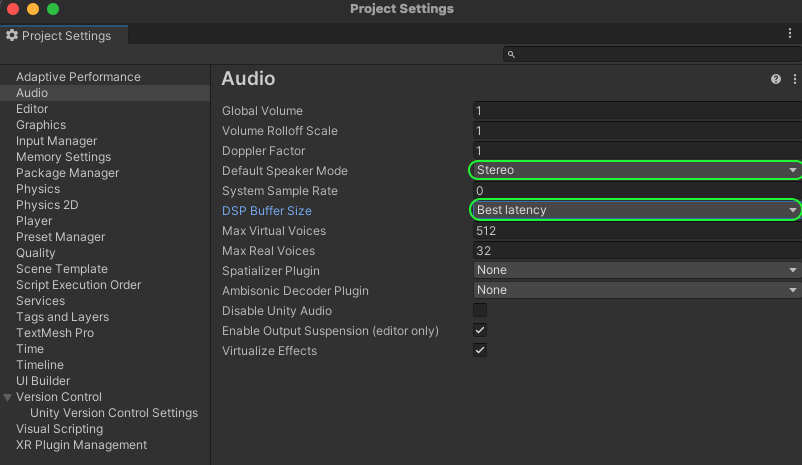
この設定が異なる場合、Manager と Listener の Inspector に警告が表示されます。
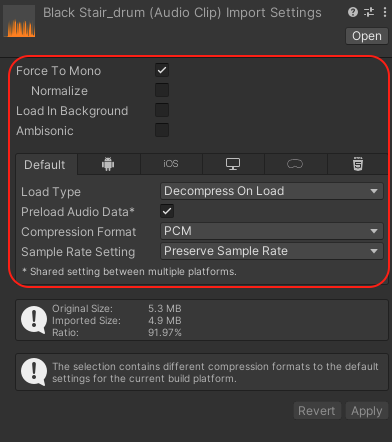
オーディオアセットのインポート設定 — モノラル
モノラルのサウンドソースの使用を前提とし、オーディオクリップは PCM フォーマットに設定します。
クイックスタート
- 空の GameObject に
SoundTraceManagerを追加します。 - Main Camera に
SoundTraceListenerを追加します。 - 音源 GameObject に
SoundTraceSourceを追加し、同じ GameObject のAudioSourceに clip を設定します。 - 音響 geometry として使用する Mesh GameObject に
SoundTraceObjectを追加します。 - 必要に応じて、Manager と同じ GameObject に
SoundTracePathVisualizerを追加します。 - Play Mode で Console エラー、音声、path を確認します。
同時にロードされている scene 全体で、有効な Manager と Path Visualizer はそれぞれ 1 つだけ
使用できます。複数の Listener を登録できますが、Source のレンダリングには最初に登録された
PrimaryListener が使用されます。
コンポーネント概要
| コンポーネント | 役割 | 必須依存関係 |
|---|---|---|
SoundTraceManager | ランタイム、scene、マテリアル登録、propagation backend の管理 | ランタイムごとに 1 つ |
SoundTraceListener | Listener transform、ray 品質、出力/HRTF 設定 | 有効な Manager |
SoundTraceSource | AudioSource 出力の空間化、path ごとの設定 | 同じ GameObject の AudioSource、有効な Listener |
SoundTraceObject | Mesh と submesh のマテリアルを音響 scene に登録 | MeshFilter、MeshRenderer |
SoundTraceMaterialPresetLibrary | マテリアルプリセットと帯域別音響係数の管理 | Material Preset Library アセット |
SoundTracePathVisualizer | 有効な path と hit triangle のデバッグ表示 | Manager と同じ GameObject |
SoundTraceManager
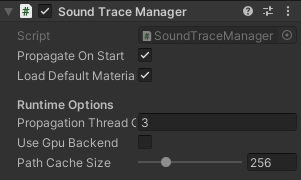
Inspector
| フィールド | 既定値 | 動作 |
|---|---|---|
bool propagateOnStart | true | Start() で初期 scene graph と transform を同期した後、最初の propagation を要求します。 |
bool loadDefaultMaterialsOnEnable | true | OnEnable() でバンドル済み Material Preset Library をネイティブ material table に登録します。 |
int propagationThreadCount | -1 | サウンドエンジン内部の propagation job 実行スレッド数を指定します。ネイティブで -1 は std::thread::hardware_concurrency() が返す論理スレッド数を基準に自動設定され、0 と 1 はシングルスレッドで動作します。2 以上は呼び出しスレッドを含め、指定した数を使用します。 |
bool useGpuBackend | false | propagation を job マルチスレッドではなく GPU compute shader で計算します。 |
int pathCacheSize | 256 | 生成される path の cache buffer size で、最小値は 0、最大値は 1024 です。値を大きくすると空間オーディオの効果が向上しますが、計算量も増加します。デバイス性能に応じて、デフォルト値の 256 より低い値から始めることを推奨します。 |
公開メソッド
| メソッド | 動作 |
|---|---|
ResetMotionState() | テレポート、リスポーン、シーン切り替え後に、登録された全リスナーとソースの移動履歴を初期化します。 |
公開プロパティ
| プロパティ | 型 / アクセス | 説明 |
|---|---|---|
Instance | static SoundTraceManager / get; private set; | 同時にロードされているすべての scene で使用するシングルトン Manager です。有効な Manager がない場合は null です。 |
DefaultMaterialsLoaded | int / get; private set; | OnEnable() で自動登録されたバンドル済みマテリアル数です。自動ロードが無効、または asset がない場合は 0 です。 |
Scene | SoundScene / get; private set; | Manager が所有する低レベル scene です。無効状態、または初期化失敗後は null です。 |
PrimaryListener | SoundTraceListener / get | Source のレンダリングに使用される、最初に登録された Listener です。登録済み Listener がなければ null です。 |
ListenerCount | int / get | Manager に現在登録されている Listener の数です。 |
SourceCount | int / get | Manager に現在登録されている Source の数です。 |
ObjectCount | int / get | Manager に現在登録されている Object の数です。 |
LastValidPathCount | int / get; private set; | 最後に完了した propagation 結果の有効 path 数です。propagation を実行できない場合は 0 です。 |
LastNativeError | string / get; private set; | 直近の scene graph または propagation エラーです。エラーがない場合は空文字列です。 |
PropagationThreadCount | int / get | 設定された伝播スレッド数です。-1 は自動設定を表し、自動選択された実際のスレッド数を返す値ではありません。 |
IsGpuPropagate | bool / get; private set; | exaPropagatorInitGpu() が成功し、GPU propagation provider が有効になったかを表します。 |
GpuBackendStatus | string / get; private set; | GPU Backend の初期化結果です:GPU active または CPU fallback (<ExaResult>): <error>。 |
PathCacheSize | int / get | 生成される path の cache buffer size です。 |
SoundTraceListener
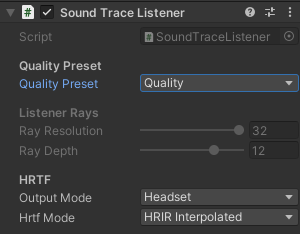
通常は Main Camera に追加します。
Inspector
| フィールド | デフォルト値 | 範囲/選択肢 |
|---|---|---|
Quality Preset | Fast | Custom, Fast, Middle, Quality |
Ray Resolution | 16 | 1..32。水平/垂直に同じ値を適用 |
Ray Depth | 4 | 1..16 |
Output Mode | Headset | Headset, Speaker |
HRTF | HRIR Interpolated | 以下の 3 モード |
Delay Interpolation | プリセットに従う | Linear、Cubic Lagrange、Lagrange 6。移動中の遅延変化を補間します。Custom で編集できます。 |
Fast、Middle、Quality を選択すると、ray 値と関連する render 品質値がまとめて
適用され、Inspector の ray フィールドは無効になります。値を直接編集するには、先に
Custom を選択してください。プリセットから Custom に戻すと、最後に適用された値が保持されます。
| プリセット | Ray Resolution | Ray Depth | 推奨開始点 |
|---|---|---|---|
Custom | 保存された値 | 保存された値 | 手動チューニング |
Fast | 16 | 4 | モバイル、多数の音源 |
Middle | 24 | 8 | 一般的なゲームとデスクトップ |
Quality | 32 | 12 | 音響の比重が大きく、その他の処理負荷が小さいアプリ |
HRTF と出力モード
| モード | 必要な asset | 説明 |
|---|---|---|
Band8 | なし | 外部 HRTF table を読み込まない軽量モード |
Hrir | KU100_convolution.bytes | HRIR モード |
HRIR Interpolated | KU100_convolution.bytes | HRIR モードに補間計算を適用し、方向感を向上させます。 |
Asset は Runtime/Resources/SoundTrace/HRTF/ から読み込まれます。必要な asset が存在しない、
または空の場合、Listener の初期化は失敗し、別のモードへ自動的に切り替わることはありません。
公開メソッド
| メソッド | 動作 |
|---|---|
ResetMotionState() | 現在の Transform を移動の基準点にし、速度を初期化します。テレポートやリスポーンの直後に呼び出します。 |
公開プロパティ
| プロパティ | 型 / アクセス | 説明 |
|---|---|---|
Core | SoundListenerCore / 読み取り専用 | リスナーの低レベル API オブジェクトです。初期化前または無効時は null です。 |
AudioSampleRate | int / 読み取り専用 | リスナーに適用されたオーディオサンプルレート(Hz)です。 |
AudioInputSampleCount | int / 読み取り専用 | リスナーに適用された入力オーディオブロックのサンプル数です。 |
AudioOutputChannels | int / 読み取り専用 | リスナーに適用された出力チャンネル数です。 |
SoundTraceSource
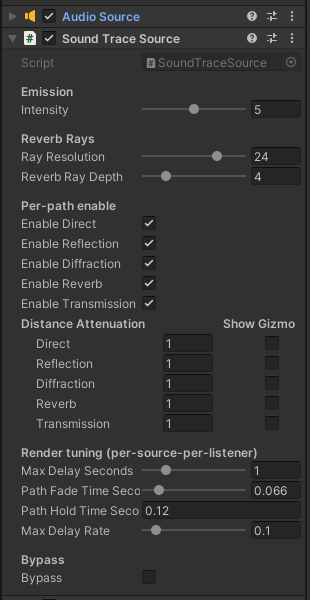
SoundTraceSource は、同じ GameObject の AudioSource 出力を処理します。有効化時に、
SoundTrace が空間化と Doppler を担当するように AudioSource.spatialBlend と
AudioSource.dopplerLevel を 0 に設定します。
Inspector
| フィールド | 既定値 | 動作 |
|---|---|---|
Intensity | 1 | Source の放射強度です。範囲は 0..10 です。 |
Ray Resolution | 24 | Reverb ray の水平・垂直解像度に同じ値を適用します。範囲は 1..32 です。 |
Reverb Ray Depth | 4 | Reverb ray の最大反射深度です。範囲は 1..16 です。 |
Enable Direct | true | Direct path を有効にします。 |
Enable Reflection | true | Reflection path を有効にします。 |
Enable Diffraction | true | Diffraction path を有効にします。 |
Enable Reverb | true | Reverb path を有効にします。 |
Enable Transmission | true | Transmission path を有効にします。 |
Direct Attenuation | 1.0 | Direct path の距離減衰です。値が大きいほど、同じ距離で音が小さく聞こえます。範囲は 0.5..1.5 です。 |
Reflection Attenuation | 1.0 | Reflection path の距離減衰です。値が大きいほど、同じ距離で音が小さく聞こえます。範囲は 0.5..1.5 です。 |
Diffraction Attenuation | 1.0 | Diffraction path の距離減衰です。値が大きいほど、同じ距離で音が小さく聞こえます。範囲は 0.5..1.5 です。 |
Reverb Attenuation | 1.0 | Reverb path の距離減衰です。値が大きいほど、同じ距離で音が小さく聞こえます。範囲は 0.5..1.5 です。 |
Transmission Attenuation | 1.0 | Transmission path の距離減衰です。値が大きいほど、同じ距離で音が小さく聞こえます。範囲は 0.5..1.5 です。 |
Max Delay Seconds | 1.0 s | Source renderer が保持する propagation delay の最大値です。長くするほどメモリ使用量が増加します。範囲は 0.01..5 s です。 |
Path Fade Time Seconds | 0.066 s | Path が renderer に入る、または消える際の fade 時間です。範囲は 0.001..0.5 s です。 |
Path Hold Time Seconds | 0.120 s | 消えた non-direct path が fade を開始するまで保持する時間です。0 は hold を無効にします。 |
Max Delay Rate | 0.1 | sample ごとに許可する delay 変化量の上限です。範囲は 0.001..0.999 です。 |
Bypass | false | SoundTrace spatial rendering をスキップし、元の AudioSource 出力をそのまま渡します。 |
Distance Attenuation の値が大きいほど、該当 path の距離減衰が速くなります。Show Gizmo は
Direct、Reflection、Diffraction、Reverb、Transmission ごとの到達範囲を Scene View に
個別表示します。
Render Tuning は source-listener の組に適用されます。Path Hold = 0 は hold を無効にします。
公開メソッド
| メソッド | 動作 |
|---|---|
SetBypass(bool enabled) | true の場合は SoundTrace spatial rendering をスキップし、元の AudioSource 出力をそのまま渡します。false の場合は SoundTrace rendering を再び適用します。 |
ResetMotionState() | 現在の Transform を motion の基準点として再設定し、速度を 0 として反映することで、teleport や respawn 後の Doppler spike を防ぎます。 |
複数の AudioSource の再生タイミングを合わせる場合は、同じ AudioSettings.dspTime を基準に
PlayScheduled() を呼び出してください。
公開プロパティ
| プロパティ | 型 / アクセス | 説明 |
|---|---|---|
Core | SoundSourceCore / 読み取り専用 | ソースの低レベル API オブジェクトです。初期化前または無効時は null です。 |
NativeSourceId | int / 読み取り専用 | 登録されたネイティブソース ID です。登録前または解除後は -1 です。 |
Bypass | bool / 読み書き | true で元の AudioSource 出力を通過させます。SetBypass() と同じ設定です。 |
SoundTraceObject
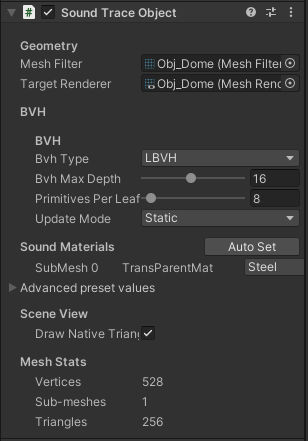
SoundTraceObject は、MeshFilter.sharedMesh と Renderer の submesh マテリアルスロットを登録します。
Build でメッシュデータを読み取る必要があるため、Import Settings の Read/Write Enabled を有効にしてください。
Inspector
| フィールド / ボタン | 説明 |
|---|---|
Mesh Filter | 音響ジオメトリとして登録するメッシュを指定します。 |
Target Renderer | サブメッシュごとの描画マテリアルを読み取る Renderer を指定します。 |
Sound Materials | 各サブメッシュに適用する音響マテリアルプリセットを選択します。 |
Auto Set | Renderer のマテリアル名からプリセットを自動照合します。 |
Add To Child Meshes | 子メッシュの GameObject に SoundTraceObject を追加します。 |
Draw Native Triangles | Scene View にネイティブメッシュの三角形を表示します。 |
Geometry と BVH
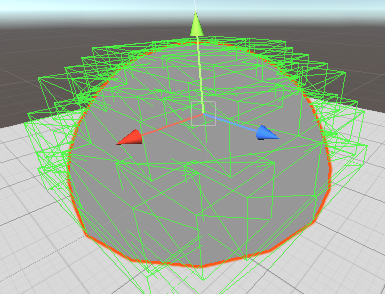
| フィールド | 既定値 | 説明 |
|---|---|---|
BVH Type | LBVH_SIMD8 | HKDTree, LBVH, LBVH_SIMD4, LBVH_SIMD8, LBVH_SIMD16 |
BVH Max Depth | 12 | 1..32 |
Primitives Per Leaf | 16 | 1..128 |
Update Mode | Static | Static, Dynamic, Refit, Rebuild |
BVH Type
| BVH Type | 説明 |
|---|---|
HKDTree | KD 分割ベースの traversal です。Refit に対応していますが、Refit 後は BVH-style fallback traversal に切り替わります。GPU backend には対応していません。 |
LBVH | Morton code ベースで、HKDTree より rebuild が速く、Refit に対応しています。低レベル API で vertex をアップロードしてから Refit することで、SkinnedMesh や procedural mesh の変形に適用できます。scalar 形式は GPU backend に対応していません。 |
LBVH_SIMD4 | LBVH leaf intersection を 4 個単位の SIMD batch で並列処理します。Refit 対応および GPU Backend 対応。 |
LBVH_SIMD8 | LBVH leaf intersection を 8 個単位の SIMD batch で並列処理する現在のデフォルト値です。Refit 対応および GPU Backend 対応。 |
LBVH_SIMD16 | LBVH leaf intersection を 16 個単位の SIMD batch で並列処理します。Refit 対応および GPU Backend 対応。 |
GPU を要求した scene で HKDTree または scalar LBVH を選択すると、Inspector に警告が表示されます。
Update Mode
| Update Mode | STCoreV2 update policy | 意味 |
|---|---|---|
Static | EXA_OBJECT_UPDATE_STATIC (0) | 実行時の TLAS/BLAS 更新を行いません。動かない level geometry に使用します。 |
Refit | EXA_OBJECT_UPDATE_REFIT (1) | Deformation 用のポリシーです。mesh BLAS を refit し、TLAS bounds を更新します。topology が変わらない skinned・procedural mesh が対象です。 |
Rebuild | EXA_OBJECT_UPDATE_REBUILD (2) | Topology が変わる geometry に使用し、BVH を再ビルドします。 |
Dynamic | EXA_OBJECT_UPDATE_DYNAMIC (3) | Transform のみ変化する場合に TLAS instance だけを更新します。 |
Refit と vertex アップロード
Refit は STCoreV2 における vertex 変形(skinned animation)のための update policy です。
ただし core は vertex をいつアップロードするかを自分では決めません。mesh の更新は
exaMeshUpdateVertices → exaMeshRefit の 2-call protocol であり、object の Refit は
その結果を BLAS と TLAS bounds に反映させるためのポリシースイッチです。つまり
vertex をアップロードするのは host SDK 側です。
現在 Unity の SoundTraceObject MonoBehaviour は Transform だけを自動同期し、vertex の
アップロードは呼び出しません。MeshFilter/MeshRenderer を要求するため
SkinnedMeshRenderer を直接バインドせず、mesh geometry は OnEnable 時に一度だけ
スナップショットされます。したがって Unity で skinned・procedural の変形を音に反映するには、
Update Mode を Refit にしたうえで、以下のように MeshCore から vertex を自分で
アップロードしてください。UE プラグインの SoundTracingObjectComponent は、この
アップロードを skeletal mesh に対して自動的に実行します。
using Exarion.SoundTrace;
using Exarion.SoundTrace.Core;
using Exarion.SoundTrace.Native;
using UnityEngine;

[RequireComponent(typeof(SoundTraceObject))]
public sealed class SoundTraceSkinnedRefit : MonoBehaviour
{
    [SerializeField] private SkinnedMeshRenderer skin;

    private SoundTraceObject _object;
    private Mesh _baked;
    private ExaVec3f[] _vertices;

    private void Awake()
    {
        _object = GetComponent<SoundTraceObject>();
        _baked = new Mesh();
    }

    private void LateUpdate()
    {
        SoundMeshCore mesh = _object.MeshCore;
        if (mesh == null || !mesh.IsValid)
            return;

        // 1) 現在の pose を bake して vertex を読み取ります。Unity Mesh API なので main thread です。
        skin.BakeMesh(_baked);
        Vector3[] baked = _baked.vertices;
        if (_vertices == null || _vertices.Length != baked.Length)
            _vertices = new ExaVec3f[baked.Length];
        for (int i = 0; i < baked.Length; ++i)
            _vertices[i] = new ExaVec3f(baked[i].x, baked[i].y, baked[i].z);

        // 2) アップロードと refit は control thread で 2-call protocol として実行します。
        ExaVec3f[] vertices = _vertices;
        SoundTraceControlThread.Invoke(() =>
        {
            if (mesh.UpdateVertices(vertices))
                mesh.Refit();
        });
    }

    private void OnDestroy()
    {
        if (_baked != null)
            Destroy(_baked);
    }
}
注意点です。
- vertex 数は build 時と 完全に一致している必要があります。
exaMeshUpdateVerticesは 不一致をEXA_ERR_INVALID_ARGとして拒否します。MeshFilter.sharedMeshにSkinnedMeshRendererの bind pose mesh を設定して数を合わせてください。 - vertex は mesh local 座標系のままアップロードします。object の position・rotation・scale は
SoundTraceObjectが別途同期するため、BakeMeshも scale を適用しない形で使用してください。 - native mesh は
SoundTraceMeshCacheが Mesh asset・material slot・BVH 設定をキーとして refcount 共有します。同じ組み合わせを使う object が複数ある場合、1 つを refit すると すべてが同じ変形を受けます。個別に変形させたい場合は object ごとに別の Mesh instance を 使用してください。 SoundTraceControlThread.Invokeは blocking 呼び出しです。毎フレーム多数の object に対して 呼び出すと、main thread が control thread の propagation frame の後ろで待機します。refit 対象は少数の object に限定してください。- BVH Type は refit 可能な
LBVH系を使用してください。HKDTreeも refit されますが、その後 traversal が BVH-style fallback に切り替わります。 - triangle index が変わる topology 変更は refit では扱えません。
MeshCore.SetData(...)で 再ビルドし、Update ModeをRebuildにしてください。
公開メソッド
Auto Set は Renderer material の名前をバンドル済み preset と照合します。Imported model の root に
mesh がなく、child が geometry を所有している場合は Add To Child Meshes を使用してください。
| メソッド | 動作 |
|---|---|
AutoSetMaterialSlots() | すべての submesh を走査し、Renderer material 名をバンドル済み preset と自動照合してスロット構成を更新します。 |
GetMaterialPresetIndex(int slotIndex) | 指定したスロットの preset index を返します。スロットがない場合、または index が無効な場合は 0 を返します。 |
GetPresetName(int slotIndex) | 指定したスロットに適用された preset の表示名を返します。preset が見つからない場合は Concrete を返します。 |
SetMaterialPresetIndex(int slotIndex, int presetIndex) | 1 つのスロットの preset を変更します。presetIndex は最小 0 に補正され、スロット index が無効な場合は false を返します。 |
SetMaterialPresetForAllSlots(int presetIndex) | すべてのスロットに同じ preset を適用します。presetIndex は最小 0 に補正され、適用するスロットがない場合は false を返します。 |
GetNativeMaterialIndices() | submesh ごとの preset index を native mesh 登録用の配列形式で返します。空または不足しているスロットには 0 を使用します。 |
GetTriangleCount() | すべての submesh の index 数を合計し、triangle 数を返します。mesh がない場合は 0 です。 |
static IsGpuCompatibleBvhType(BvhType value) | LBVH_SIMD4、LBVH_SIMD8、LBVH_SIMD16 の場合に true を返します。 |
公開プロパティ
| プロパティ | 型 / アクセス | 説明 |
|---|---|---|
ObjectCore | SoundObjectCore / 読み取り専用 | 登録された低レベルオブジェクトです。初期化前または無効時は null です。 |
MeshCore | SoundMeshCore / 読み取り専用 | 共有する低レベルメッシュです。未登録の場合は null です。 |
NativeObjectId | int / 読み取り専用 | ネイティブオブジェクト ID です。未登録時は -1 です。 |
NativeMeshId | int / 読み取り専用 | ネイティブメッシュ ID です。未登録時は -1 です。 |
SlotCount | int / 読み取り専用 | 音響マテリアルスロット数です。 |
SharedMesh | Mesh / 読み取り専用 | MeshFilter が参照する共有メッシュです。MeshFilter がない場合は null です。 |
IsReadyForPropagation | bool / 読み取り専用 | シーン登録が完了し、オブジェクトとメッシュの両方が有効かを示します。 |
EditorBvhType | BvhType / 読み取り専用、Editor 専用 | 検証済みの BVH 種類です。 |
EditorBvhMaxDepth | int / 読み取り専用、Editor 専用 | 1..32 に制限した BVH 最大深度です。 |
EditorPrimitivesPerLeaf | int / 読み取り専用、Editor 専用 | 1..128 に制限したリーフごとのプリミティブ数です。 |
音響マテリアルと Transmission
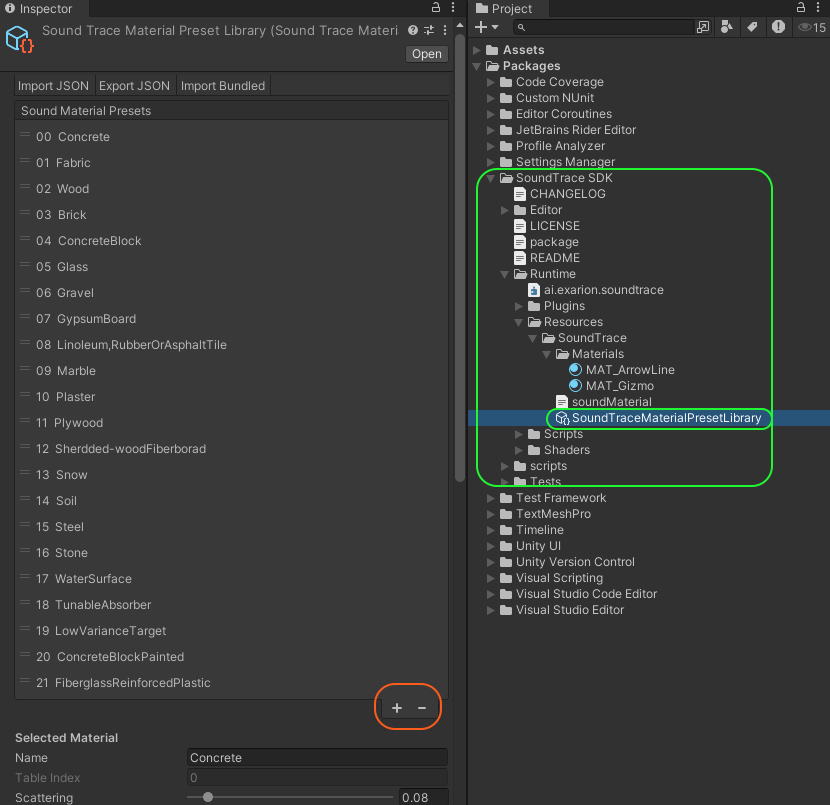
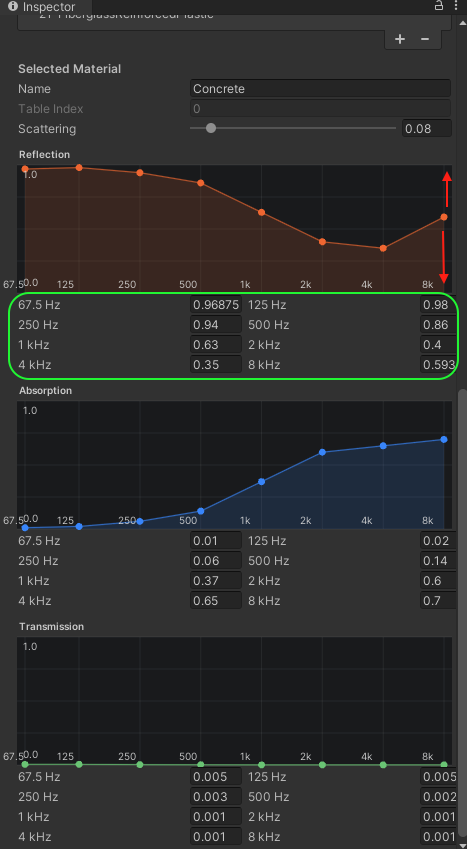
Inspector
デフォルトの authoring asset は
Runtime/Resources/SoundTrace/SoundTraceMaterialPresetLibrary.asset です。
SoundTrace > Material Preset Library では、次の操作を実行できます。
- preset の追加、削除、並べ替え
soundMaterial.jsonの import/export、およびバンドル JSON の再インポート- Scattering と 8-band Reflection、Absorption、Transmission グラフの編集
Transmission Modelの選択
周波数帯域の中心は 67.5、125、250、500、1000、2000、4000、
8000 Hz です。マテリアルの順序と table index は一致させる必要があります。
| フィールド | 説明 |
|---|---|
Presets | 音響マテリアル一覧です。プリセットの追加、削除、並べ替えを行います。 |
Display Name | オブジェクトのマテリアル選択一覧に表示する名前です。 |
Material Index | ネイティブマテリアルテーブルで使用するインデックスです。 |
Scattering | 0..1。鏡面反射と散乱の比率を調整します。 |
Reflection, Absorption, Transmission | 8 周波数帯域の反射・吸収・透過エネルギー係数です。各値の範囲は 0..1 です。 |
Transmission Model | Surface または Solid Distance を選択します。 |
Thickness to -30 dB (m) | Solid Distance の帯域別減衰基準距離です。 |
Transmission Model
| モデル | 入力 | Geometry 条件 |
|---|---|---|
Surface | 各帯域で表面を通過した後に残る伝送エネルギー係数 0..1 | 開いた面と薄い surface で使用可能 |
Solid Distance | 各帯域で伝送エネルギーが -30 dB になるマテリアル基準距離 (m)、0 以上 | 閉じたボリュームと一貫した面の向きが必要 |
Solid Distance の入力は object の実際の厚さではありません。ランタイムは geometry 内部の実際の
通過距離に応じて減衰を適用します。モードを変更しても 8 個の値は自動計算されないため、
検証済みの値をすべて入力し、デフォルトの 0 のままにしないでください。
JSON に transmissionDistanceToMinus30DbMeters が存在しない場合は Surface、有限かつ
0 以上の値が正確に 8 個存在する場合は Solid Distance です。Surface として export する場合、
このフィールドは null や空配列ではなく省略されます。
公開メソッド
以下は SoundTraceMaterialPresetLibrary の API です。
| メソッド | 動作 |
|---|---|
static LoadDefault() | 既定のライブラリを読み込みます。アセットがない、または空の場合は同梱 JSON から生成します。 |
GetPreset(int index) | インデックスを有効範囲に制限してプリセットを返します。一覧が空の場合は null です。 |
GetPresetNames() | 選択一覧に使用するプリセット名の配列を返します。 |
FindBestPresetIndex(Material renderMaterial) | 描画マテリアル名に一致するプリセットを探します。 |
FindPresetIndex(string token, int fallback) | 名前にトークンを含むプリセットを探し、見つからなければ fallback インデックスを使用します。 |
RegisterAll(MaterialTable table) | 全プリセットをネイティブマテリアルテーブルに登録し、登録数を返します。 |
ReplaceWithJson(string json) | JSON でプリセットを置き換えます。有効なマテリアル項目がない場合は ArgumentException が発生します。 |
ToJson() | 現在のライブラリを soundMaterial.json 形式で返します。 |
Normalize() | プリセットのインデックス、帯域配列、係数範囲を正規化します。 |
static GetFrequencyBandCenterHz(int index) | 指定した帯域の中心周波数(Hz)を返します。 |
公開プロパティ
| プロパティ | 型 / アクセス | 説明 |
|---|---|---|
Presets | IReadOnlyList<SoundTraceMaterialPreset> / 読み取り専用 | ライブラリのプリセット一覧です。 |
Count | int / 読み取り専用 | プリセット数です。 |
FrequencyBandCount | static int / 読み取り専用 | 周波数帯域数で、値は 8 です。 |
SoundTracePathVisualizer
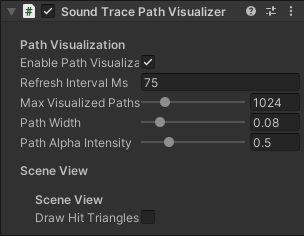
Manager と同じ GameObject に 1 つだけ追加します。
Inspector
| Inspector フィールド | デフォルト値 | 説明 |
|---|---|---|
Enable Path Visualization | オン | path mesh を表示するかどうか |
Refresh Interval Ms | 50 | 可視化 mesh を再生成する最小間隔。音響 propagation の周期には影響しません |
Max Visualized Paths | 1024 | 表示する path の最大数 |
Path Width | 0.08 | 線幅 |
Path Alpha Intensity | 0.5 | 表示強度 |
Path Depth Mode | Always On Top | Depth Test はジオメトリの深度を判定し、Always On Top はパスを手前に表示します。 |
Sorting Layer Name | Default | パスメッシュの Sorting Layer です。 |
Sorting Order | 10 | Sorting Layer 内での描画順です。 |
Draw Hit Triangles | オフ | Scene View に hit triangle を表示 |
Direct、Reflection、Diffraction、Reverb、Transmission を path 種別ごとの色で表示します。 このコンポーネントはデバッグ用です。性能測定時と release build では無効にしてください。
公開メソッド
| メソッド | 動作 |
|---|---|
Render(SoundTraceManager manager, bool force = false) | 最新の有効パスから表示メッシュを更新します。force = true は更新間隔を無視します。表示が無効、または Manager が無効な場合は表示を消去します。 |
Clear() | パスメッシュを消去し、レンダラーを非表示にして、パス数と線分数を初期化します。 |
公開プロパティ
| プロパティ | 型 / アクセス | 説明 |
|---|---|---|
Active | static SoundTracePathVisualizer / 読み取り専用 | 現在有効な可視化コンポーネントです。存在しない場合は null です。 |
PathVisualizationEnabled | bool / 読み取り専用 | パス表示の有効・無効を示します。 |
RefreshIntervalMs | float / 読み取り専用 | 可視化更新の最小間隔(ms)です。 |
MaxVisualizedPaths | int / 読み取り専用 | 表示するパス数の上限です。 |
PathWidth | float / 読み取り専用 | パスの線幅です。 |
PathAlphaIntensity | float / 読み取り専用 | パスの表示強度です。 |
ActivePathCount | int / 読み取り専用 | 最後の可視化更新で読み取った有効パス数です。 |
ActiveSegmentCount | int / 読み取り専用 | 実際の表示メッシュを構成する線分数です。 |
PoolSize | int / 読み取り専用 | ActiveSegmentCount と同じ線分数を返します。 |
DrawHitTrianglesInSceneView | bool / 読み取り専用、Editor 専用 | Scene View にヒットした三角形を表示するかを示します。 |
サンプルデモ
ST_SampleScene01
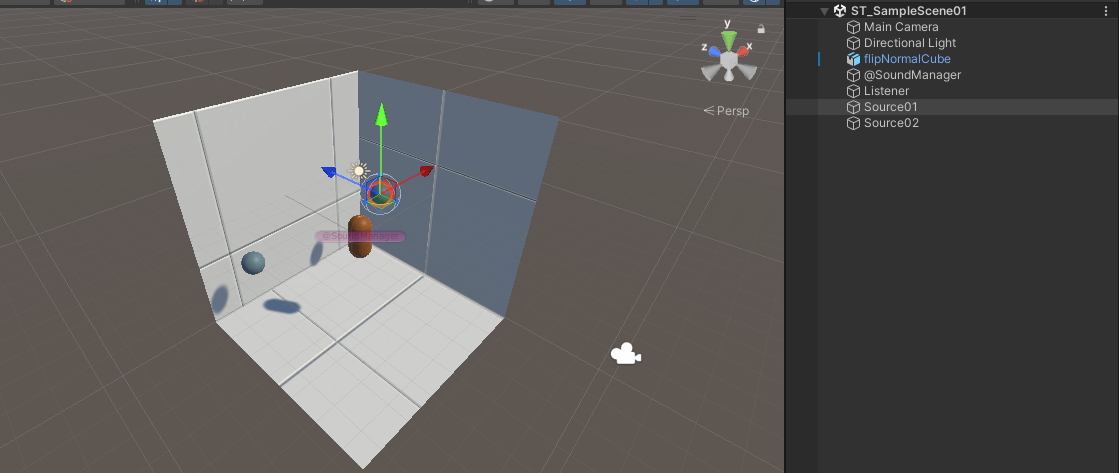
基本的な room、source、listener、geometry、material preset、path visualization を確認します。
ST_SampleScene02
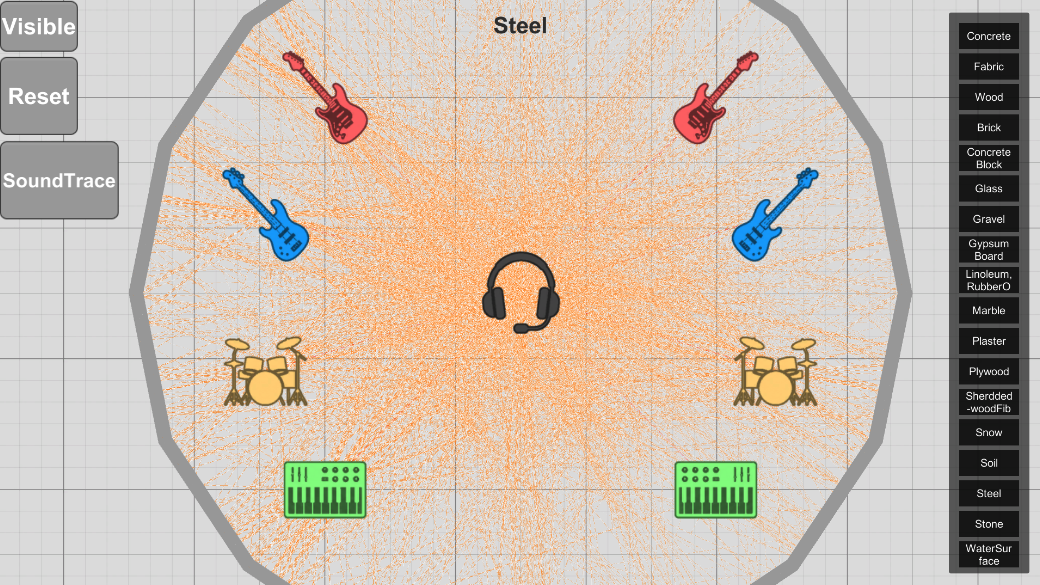
source/listener の移動、material preset の変更、Unity の元の audio と SoundTrace 出力の比較を 確認します。
ST_SampleScene03
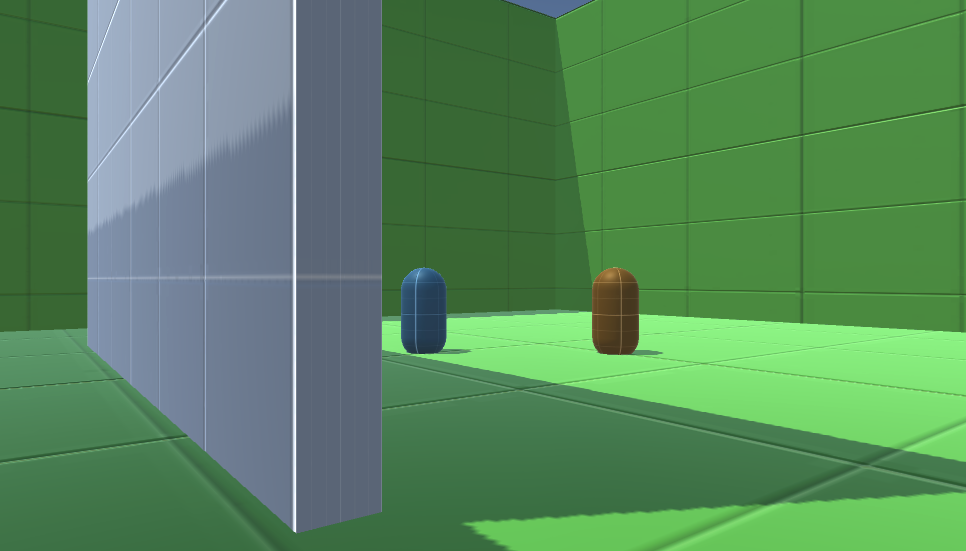
広い空間の複数 source、wall occlusion、移動中の HRTF 方向感と room response を確認します。
トラブルシューティングのヒント
| 症状 | 確認項目 |
|---|---|
| 音が出ない | Console の最初の Manager 初期化エラー、Stereo/Best latency、AudioSource clip、Manager/Listener の有無 |
| Source/Listener/Object が Manager を要求する | cascade エラーより先に記録された Failed to initialize SoundTraceManager の原因を確認 |
| HRTF の初期化に失敗する | 選択したモードの Resources asset が存在するか、空ファイルではないかを確認 |
| Geometry が反映されない | Read/Write Enabled、MeshFilter/MeshRenderer、child mesh の位置、登録状態 |
| 実行中に変形した mesh が反映されない | Update Mode だけでは vertex/topology はアップロードされません。別途、低レベルの geometry 更新経路が必要です |
| GPU が有効にならない | GpuBackendStatus、Console に表示された fallback の理由、Object で SIMD BVH が選択されているかを確認 |
| Teleport 後に pitch が跳ねる | transform の変更直後に ResetMotionState() を呼び出す |
| 性能が不足する | Quality → Middle → Fast の順で変更し、path cache buffer を減らしてから path visualizer を無効化して確認 |
| 複数の音源が comb filtering のように聞こえる | 同じ AudioSettings.dspTime で PlayScheduled() を実行 |