SoundTrace SDK for Unreal Engine
SoundTrace Unreal Engine SDK 是实时空间音频插件,将 Unreal 的声源、监听器和网格连接到 STCoreV2。通过项目全局设置和 Actor Component 配置声学路径、材质、HRTF 和 GPU 运算。
要求与平台
| 项目 | 要求 / 支持范围 |
|---|---|
| Unreal Engine | 5.6 及以上 |
| 支持平台 | Windows x64, macOS, Linux, Android, iOS |
安装
- 关闭 Unreal Editor 和目标项目。
- 将 SDK 中的
Plugins/SoundTracing复制到目标项目的Plugins/。 - 打开
.uproject并启用SoundTracingplugin。 - 完成 C++ module 编译并重新启动 Editor。
- 在
Project Settings > Plugins > SoundTracing中检查全局设置。
YourProject/
└─ Plugins/
   └─ SoundTracing/
      ├─ Content/
      ├─ Source/
      └─ ThirdParty/
仅分发 Plugin 文件夹时,也要保留 Content/STData 和 ThirdParty/STCoreV2。Material
preset、custom HRTF 和 native runtime 会使用这些路径。
Unreal 编辑器设置
- 在
Edit > Project Settings > Platforms中打开目标平台的Audio设置。 - 将
Spatialization Plugin设为SoundTracing。 - 将
Source Data Override Plugin设为SoundTracing。 - 重启编辑器。
- 打开
Project Settings > Plugins > SoundTracing,检查全局设置。
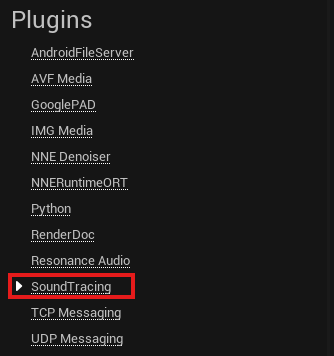
Windows 项目可从以下值开始,再根据音频负载调整。
| 设置 | 起始值 |
|---|---|
Audio Sample Rate | 48000 Hz |
Callback Buffer Frame Size | 1024 |
Buffers To Enqueue | 2 |
音频资源导入设置 — 单声道

用于 SoundTrace 空间化的音源应准备为单声道(1 个声道)。
- 在音频编辑工具中将原始音频导出为单声道 PCM WAV 文件。
- 使用 Content Browser 的
Import导入,生成Sound Wave资源。 - 确认 Sound Wave 的声道数为
1。 - 将该资源指定到 Audio Component 的
Sound字段。
单声道描述的是输入音源的声道配置。SoundTrace 根据监听器位置渲染耳机方向感。基本导入流程请参阅 Unreal 音频导入指南。
快速开始
- 在
Project Settings > Plugins > SoundTracing中从Quality Preset = Fast开始。 - 在 Content Browser 的
Sounds > SoundTracing > SoundTracing Audio Spatialization Settings中创建声源设置资源。 - 创建
Sound Attenuation资源并启用Enable Spatialization。将Spatialization Method设为Plugin-Spatialized,把声源设置资源加入Spatialization Plugin Settings数组。 - 为 Audio Component 指定单声道 Sound Wave。启用
Allow Spatialization,关闭Override Attenuation,将 Sound Attenuation 资源指定到Attenuation Settings。 - 在用于声学几何的
StaticMeshComponent或SkinnedMeshComponent下直接添加子组件SoundTracingObjectComponent。 - 执行 Object 的
Auto Set Materials并按需调整材质槽。 - 启动 PIE 并播放 Audio Component。使用
SoundTracing.Status检查运行时就绪状态和路径数。 - 为 Actor 添加
SoundTracingPathVisualizerComponent以显示路径。
在 SoundTracing 插件设置中管理全局配置,通过 SoundTracingSubsystem 查询运行时状态。不添加 Listener Component 时,使用 Unreal 音频监听器的位置及项目默认监听器设置。
组件概览
| 组件 | Unreal Engine SDK | 作用 |
|---|---|---|
| SoundTracing 插件设置 | SoundTracingSettings, SoundTracingSubsystem | 项目配置及运行时状态查询和控制 |
| 监听器 | SoundTracingListenerComponent | 监听器质量、输出设置和位置覆盖 |
| 声源 | SoundTracingSourceSettings + Audio Component | 各声源的辐射强度、声学路径和衰减 |
| 声音对象 | SoundTracingObjectComponent | 注册网格、BVH 和材质槽 |
| 声学材质 | SoundTracingMaterialPresetLibrary | 材质预设及各频带的反射、吸收和透射 |
| 声音路径可视化 | SoundTracingPathVisualizerComponent | 使用 Niagara 显示声学路径 |
SoundTracing 插件设置
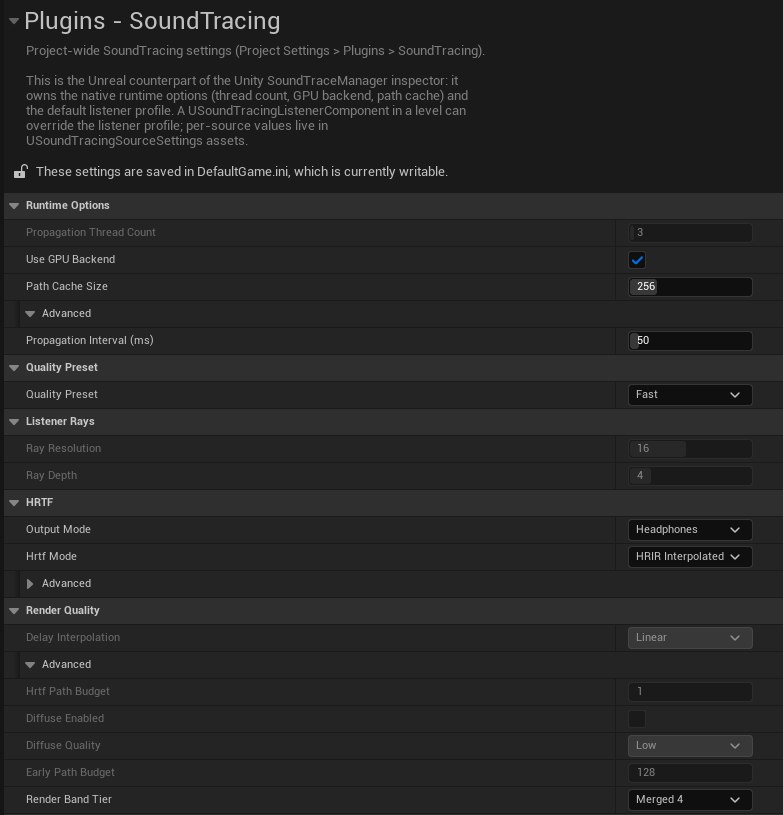
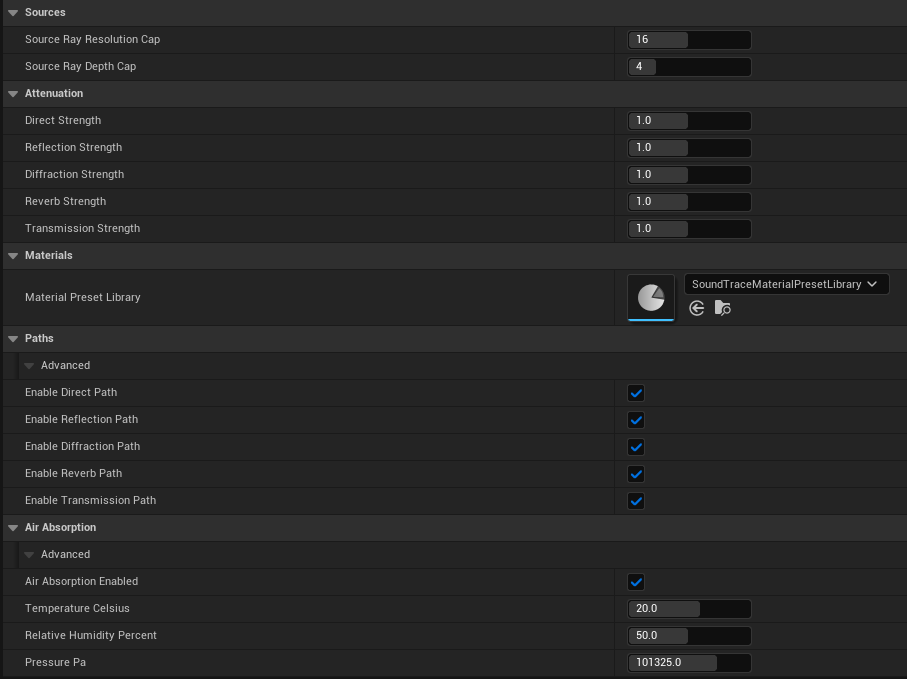
Detail Properties
SoundTracingSettings 管理全局设置,SoundTracingSubsystem 控制运行时。在 Project Settings > Plugins > SoundTracing 中编辑全局配置。表格列出 SDK 默认值,图片展示配置示例。
| 字段 | 默认值 | 说明 |
|---|---|---|
Propagation Thread Count | -1 | -1..64。-1 根据逻辑核心数自动配置,0 和 1 使用单线程。修改后重启。 |
Use GPU Backend | 禁用 | 请求 GPU 运算,初始化失败时回退到 CPU。修改后重启。 |
Path Cache Size | 256 | 0..1024,活动声源共享的路径缓存大小。0 关闭缓存。 |
Propagation Interval (ms) | 0 | 0..500,传播请求的最小间隔。0 表示每个游戏 tick 请求一次,运行中的请求会合并。 |
Quality Preset, Listener Rays, HRTF, Render Quality | Fast | 默认监听器配置。各字段详见下方监听器的 Detail Properties 表。 |
Source Ray Resolution Cap | 0 | 0..32,各声源混响射线分辨率的全局上限。0 不施加额外限制。 |
Source Ray Depth Cap | 0 | 0..16,各声源混响射线深度的全局上限。0 不施加额外限制。 |
各路径 Strength | 各 1.0 | Direct、Reflection、Diffraction、Reverb 和 Transmission 的衰减强度,范围 0.5..1.5。应用于使用项目衰减设置的声源;值越大,相同距离下衰减越快。 |
Material Preset Library | 未指定 | 未指定时使用内置库。选择其他库后重启。 |
Paths, Air Absorption | 启用 | 默认监听器的路径类型和空气吸收设置。 |
公开方法
在 Blueprint 中使用 Get World Subsystem 获取 SoundTracingSubsystem。C++ 可使用 USoundTracingSubsystem::Get(WorldContextObject)。
| 方法 | 返回值 / 行为 |
|---|---|
Get(const UObject* WorldContextObject) | C++ 静态方法,返回对应 World 的 Subsystem。 |
IsNativeRuntimeReady() | bool,原生库、场景和监听器是否就绪。 |
IsGpuPropagationActive() | bool,GPU 传播是否实际启用。 |
GetGpuBackendStatus() | FString:GPU active、CPU 或包含原因的 CPU fallback (...)。无法访问运行时时返回 Unavailable。 |
GetLastValidPathCount() | int32,最近完成的传播帧的有效路径数。 |
GetLastNativeError() | FString,最近的原生错误。最新帧成功时为空。 |
GetNativeVersion() | FString,以 major.minor.revision 格式表示的原生库版本。 |
GetRegisteredObjectCount() | int32,当前 World 中注册的对象数。 |
GetActiveListenerSettings() | FSoundTracingListenerSettings,当前实际应用的监听器设置。 |
ResetMotionState() | 在传送或切换关卡后重置监听器和声源的运动历史。 |
RequestPropagationFrame() | 在常规更新周期之外请求传播计算。 |
公开属性
以下为 USoundTracingSettings 的 C++ 配置成员。使用 GetDefault<USoundTracingSettings>() 读取项目设置。
| 属性 | 类型 | 说明 |
|---|---|---|
PropagationThreadCount | int32 | 配置的传播线程数。 |
bEnableGpuPropagation | bool | GPU 使用请求标志。通过 IsGpuPropagationActive() 检查实际启用状态。 |
PathCacheSize | int32 | 路径缓存大小。 |
PropagationIntervalMs | int32 | 传播请求最小间隔,单位毫秒。 |
DefaultListenerSettings | FSoundTracingListenerSettings | 项目默认监听器配置。 |
SourceRayResolutionCap, SourceRayDepthCap | int32 | 声源射线分辨率和深度的全局上限。 |
DefaultSourceAttenuationStrengths | FSoundTracingAttenuationStrengths | 各路径类型的默认距离衰减强度。 |
MaterialPresetLibrary | TSoftObjectPtr<USoundTracingMaterialPresetLibrary> | 启动时注册的材质库。 |
监听器
将 SoundTracingListenerComponent 添加到 Pawn 或 Camera,可以按关卡覆盖项目监听器配置,或使用该组件的 Transform 替代 Unreal 音频设备监听器。
Detail Properties
Project Settings 和 Listener Component 共用监听器配置字段。上图为项目默认配置,组件还提供以下覆盖选项。
| 字段 | 默认值 | 行为 |
|---|---|---|
Override Project Listener Settings | 开启 | 使用 Listener Settings 代替 Project Settings |
Listener Settings | Fast | Quality、HRTF、output mode、path 和 air absorption |
Drive Listener Transform | 关闭 | 把该 component 的 world transform 和 velocity 发送给 native listener |
一个 World 中只有一个 Listener Component 能驱动 active listener。另一个 component 开始 Begin Play 时会替换前一个,并在 Output Log 中写入警告。
| 监听器配置字段 | 默认值 | 说明 |
|---|---|---|
Quality Preset | Fast | 选择 Custom、Fast、Middle 或 Quality。 |
Ray Resolution, Ray Depth | 16, 4 | 分别为 1..32 和 1..16。路径追踪分辨率和深度,可在 Custom 下编辑。 |
Output Mode | Headphones | 选择耳机或扬声器输出。 |
Hrtf Mode | HRIR Interpolated | 参阅下方 HRTF 表。 |
Custom HRTF Relative Path | 空字符串 | 相对于插件 Content 的自定义 HRTF 路径。留空使用内置表。 |
HRTF Path Budget | 1 | 1..32,应用方向性 HRTF 处理的优先路径数。 |
Diffuse Enabled, Diffuse Quality | 禁用, Low | 控制早期散射声及其质量。Low/Medium/High 最多保留 128/512/1024 条散射路径。 |
Delay Interpolation | Linear | 选择 Linear、Cubic Lagrange 或 Lagrange 6 延迟插值。 |
Early Path Budget | 128 | 0..4096,应用完整移动延迟处理的早期间接路径数。0 取消限制。 |
Render Band Tier | Merged4 | 通过 Merged4 或 Full8 选择渲染频带数。 |
各路径 Enable … Path | 全部启用 | 分别启用或关闭 Direct、Reflection、Diffraction、Reverb 和 Transmission 路径。 |
Air Absorption Enabled | 启用 | 应用空气吸收造成的衰减。 |
Temperature Celsius | 20 | -40..60 °C,空气温度。 |
Relative Humidity Percent | 50 | 0..100%,相对湿度。 |
Pressure Pa | 101325 | 50000..120000 Pa,气压。 |
Quality Preset
Fast、Middle、Quality 会同时应用 ray 和高级 render 品质值。需要手动编辑时选择
Custom。
| Preset | Ray Resolution | Ray Depth | HRTF Path Budget | Diffuse | Delay Interpolation | Early Path Budget |
|---|---|---|---|---|---|---|
Custom | 保存值 | 保存值 | 保存值 | 保存值 | 保存值 | 保存值 |
Fast | 16 | 4 | 1 | 关闭 / Low | Linear | 128 |
Middle | 24 | 8 | 1 | 开启 / Medium | Cubic Lagrange | 128 |
Quality | 32 | 12 | 1 | 开启 / High | Lagrange 6 | 128 |
HRTF Path Budget 是获得完整 directional HRTF voice 的高优先级 path 数。所有内置 preset
都保持为 1,为 audio thread 留出余量。在 Custom 中提高它可能导致多 source scene 出现
dropout。
HRTF 与输出模式
| HRTF 模式 | 所需 asset | 说明 |
|---|---|---|
Band8 | 无 | 使用 8-band magnitude 与 ITD 的轻量模式 |
HRIR | STCoreV2 embedded table | 使用最近方向的测量 HRIR |
HRIR Interpolated | STCoreV2 embedded table | 按方向插值测量 HRIR;默认模式 |
Custom HRTF Relative Path 可指定相对于插件 Content 的 MPI1、SAH1 或 BPH1 表路径。留空使用 STCoreV2 内置表。
| Output Mode | 说明 |
|---|---|
Headphones | Binaural HRTF 输出 |
Speaker | 内部 Ambisonic stereo decode |
高级 Render Band Tier 推荐使用 Merged4;Full8 会增加每条 path 的 audio-thread
band 处理。Air Absorption 默认值为 20 °C、相对湿度 50%、101325 Pa,用于
ISO 9613-1 衰减。
公开方法
| 方法 | 行为 |
|---|---|
ApplyListenerSettings() | 将当前 Detail Properties 值重新应用到 native listener |
SetQualityPreset(Preset) | 更改并立即应用 quality preset |
SetHrtfMode(Mode) | 更改并立即应用 HRTF mode |
SetOutputMode(Mode) | 切换 Headphones/Speaker 并立即应用 |
ResetMotionState() | Teleport、respawn 后清除 listener/source velocity history |
GetListenerSettings() | 返回 component 当前的 listener settings |
static GetActiveListener(const UWorld* World) | 在 C++ 中返回对应 World 的活动 Listener Component。 |
公开属性
| 属性 | 类型 / 访问 | 说明 |
|---|---|---|
bOverrideProjectListenerSettings | bool / 读写 | 是否使用该组件的监听器配置。 |
ListenerSettings | FSoundTracingListenerSettings / 读写 | 组件的质量、输出和路径设置。运行时直接修改后,调用 ApplyListenerSettings() 应用。 |
bDriveListenerTransform | bool / 读写 | 是否使用组件的位置和方向驱动监听器。 |
声源
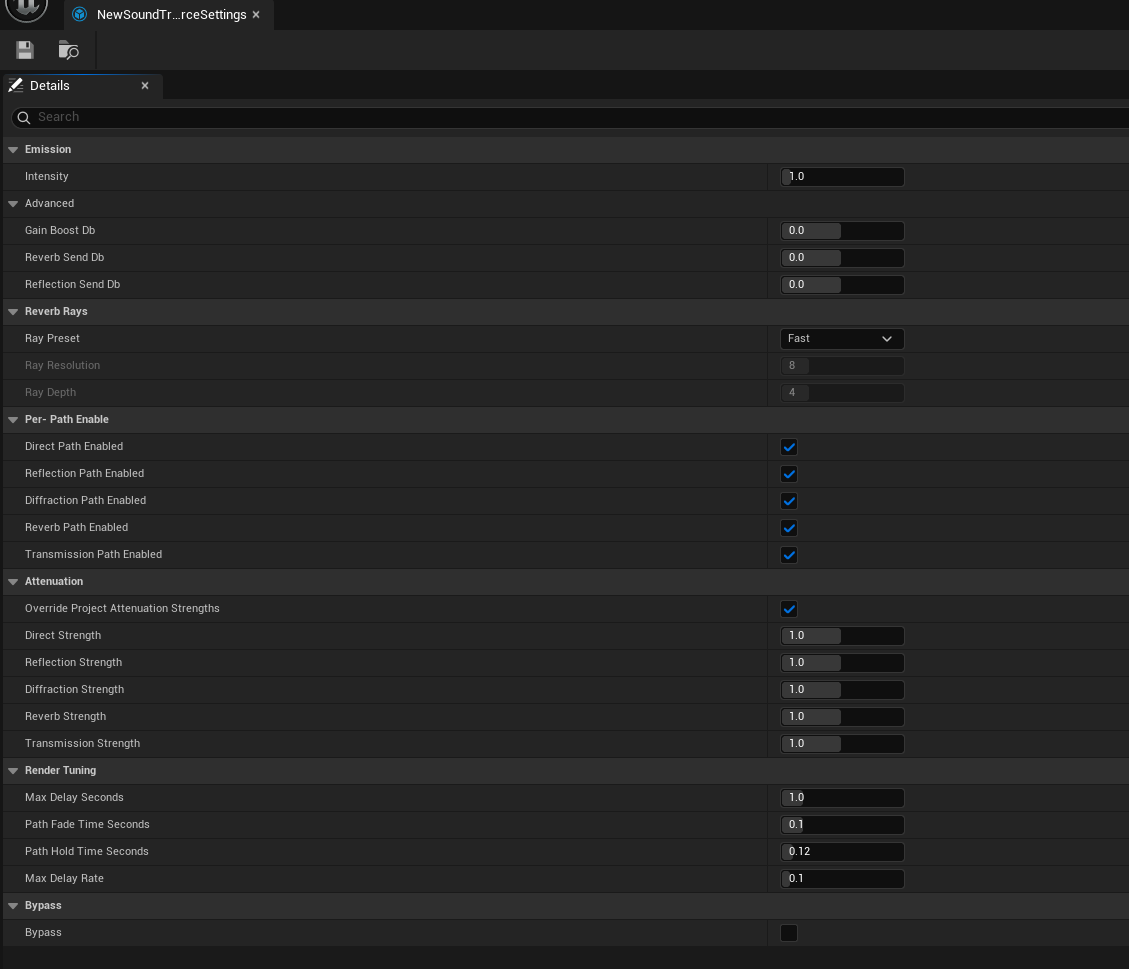
在 Content Browser 的
Sounds > SoundTracing > SoundTracing Audio Spatialization Settings 中创建。相同用途的
source 应共享一个 asset,无需为每个 Audio Component 复制。
Detail Properties
| 字段 | 默认值 | 范围/行为 |
|---|---|---|
Intensity | 1.0 | 0..10。乘到每条 path 的 linear emission gain |
Gain Boost Db | 0 dB | -24..24 dB。在 Intensity 之上增加的 gain |
Reverb Send Db | 0 dB | -24..24 dB。Late reverb send |
Reflection Send Db | 0 dB | -24..24 dB。Early reflection send |
Ray Preset | Custom | Custom、Fast(8×8,depth 4)、Middle(16×16,depth 4)、Quality(24×24,depth 4)。非 Custom 时用 preset 值覆盖下面两个值。对应 Unity SoundTraceSource 的 Reverb Ray Resolution,应用于共享该 asset 的所有 source |
Ray Resolution | 24 | 0..32。0 继承 Listener grid;其他值使用 N × N source reverb ray |
Ray Depth | 4 | 0..16。0 继承 Listener depth |
各路径 … Path Enabled | 全部启用 | 按声源启用或关闭 Direct、Reflection、Diffraction、Reverb 和 Transmission。 |
Override Project Attenuation Strengths | 开启 | 关闭时使用 Project Settings attenuation |
每种 path 的 Strength | 1.0 | 0.5..1.5。值越大,同距离下衰减越快 |
Max Delay Seconds | 1.0 s | 0.01..5 s。Renderer 保留的最大 propagation delay |
Path Fade Time Seconds | 0.066 s | 0.001..0.5 s。Path 进入/移除 fade |
Path Hold Time Seconds | 0.120 s | 0..1 s。缺失 non-direct path 在 fade 前的保持时间。0 禁用 |
Max Delay Rate | 0.1 | 0.001..0.999。每个 sample 的最大 delay 变化 |
Bypass | 关闭 | 跳过 SoundTrace spatial rendering,直接传递输入 |
连接到 Audio Component
将声源设置资源连接到 Sound Attenuation,再将该 Attenuation 资源指定给 Audio Component。同类声源可共用这两个资源。
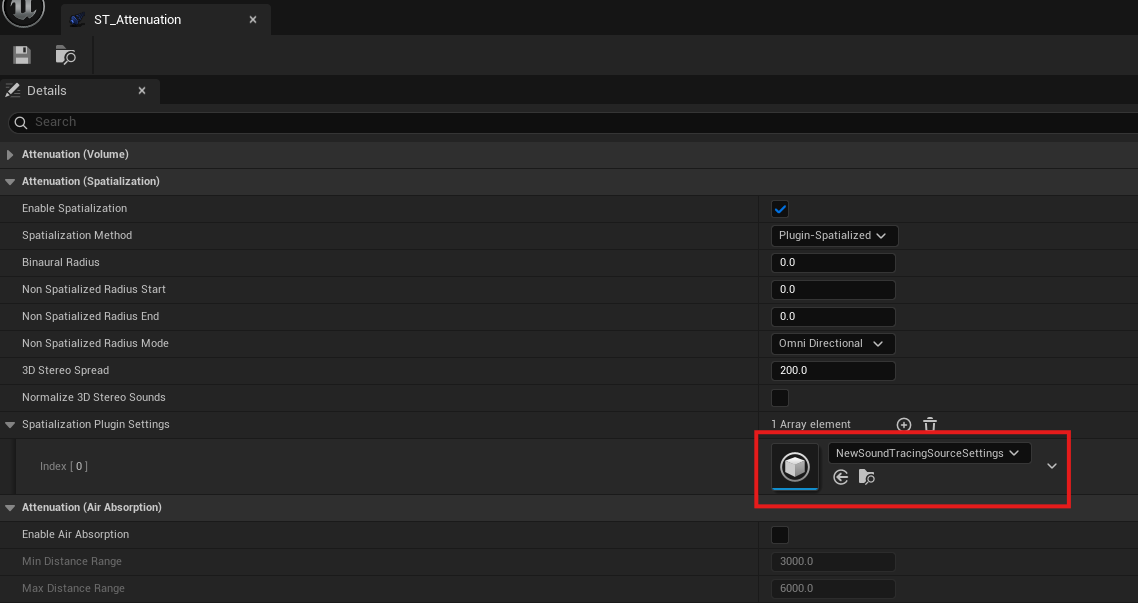
启用 Enable Spatialization 并选择插件空间化方式。在 Spatialization Plugin Settings 数组中添加 SoundTracing Audio Spatialization Settings 资源。
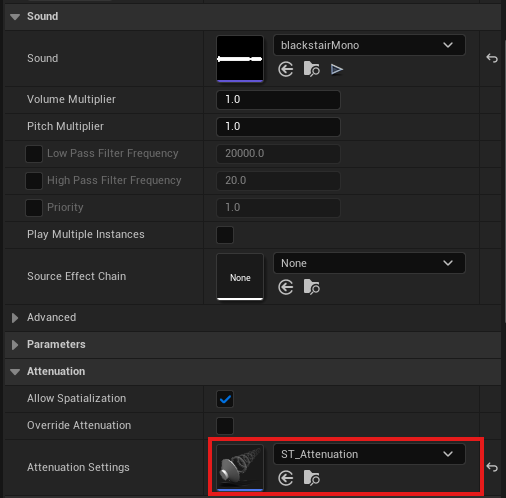
启用 Audio Component 的 Allow Spatialization,关闭 Override Attenuation。将之前创建的 Sound Attenuation 指定到 Attenuation Settings。
公开方法
以下为 USoundTracingSourceSettings 提供的 C++ 方法。使用 Audio Component 的 Play() 和 Stop() 控制播放。
| 方法 | 返回值 / 行为 |
|---|---|
GetEffectiveAttenuationStrengths() | FSoundTracingAttenuationStrengths,根据覆盖设置返回声源或项目的衰减强度。 |
ApplyRayPreset() | 根据 RayPreset 更新 RayResolution 和 RayDepth,Custom 下保持原值。 |
声音对象
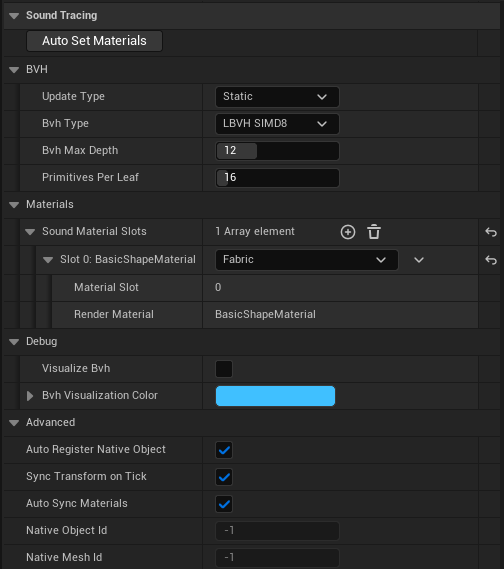
SoundTracingObjectComponent 将 immediate parent 的 StaticMeshComponent 或
SkinnedMeshComponent 注册为声学 geometry。它必须直接放在目标 mesh component 下方,
不能放在 Actor 层级中的任意位置。
Detail Properties
| 字段 | 默认值 | 说明 |
|---|---|---|
Auto Register Native Object | 开启 | Begin Play 时自动注册 native object |
Sync Transform On Tick | 开启 | Parent 变化时才更新 native transform |
Auto Sync Materials | 开启 | Parent render material 变化时刷新 slot |
Update Type | Static | Geometry update policy |
BVH Type | LBVH SIMD8 | Native acceleration structure builder |
BVH Max Depth | 12 | 1..32 |
Primitives Per Leaf | 16 | 1..128 |
Sync Skinned Vertices On Tick | 关闭 | 在 Refit 模式下每 tick 上传当前 skeletal pose |
Sound Material Slots | 自动生成 | Render material slot 到 SoundTrace preset 的 mapping |
Visualize BVH | 关闭 | 使用 Editor component visualizer 绘制 BVH line |
BVH Visualization Color | 青色 | BVH 显示颜色。 |
Native Object Id, Native Mesh Id | -1 | 已注册的原生 ID,只读,未注册时为 -1。 |
Static Mesh 设置 Forced LOD 时使用该 LOD,否则使用 LOD 0。Skinned Mesh 也优先 Forced LOD, 并上传当前 pose vertex。
Geometry 与 BVH
| BVH Type | Refit | GPU backend | 说明 |
|---|---|---|---|
HKDTree | 支持 | 不支持 | KD split;Refit 后切换到 BVH-style fallback traversal |
LBVH | 支持 | 不支持 | Scalar Morton LBVH |
LBVH SIMD4 | 支持 | 支持 | 4-wide leaf intersection |
LBVH SIMD8 | 支持 | 支持 | 当前默认值 |
LBVH SIMD16 | 支持 | 支持 | 16-wide leaf intersection |
请求 GPU backend 时若选择 HKDTree 或 scalar LBVH,plugin 会替换为可上传到 GPU 的
LBVH SIMD8 native builder。
| Update Type | 用途 |
|---|---|
Static | 不移动的 level geometry |
Dynamic | 仅 transform 改变的 door、prop;更新 TLAS instance |
Refit | Topology 不变但 vertex pose 变化的 Skinned Mesh |
Rebuild | Triangle topology 变化、需要重建 BVH 的 geometry |
要同步 skinned animation,请同时启用 Update Type = Refit 和
Sync Skinned Vertices On Tick = true。Plugin 会上传当前 pose vertex 并 refit native mesh。
这会在每 tick 进行 CPU skinning 和 vertex upload,因此应限制对象数量和 LOD。
相同 Static Mesh、LOD、material mapping 和 BVH 设置的 object 共享一个 native BVH。 Skinned Mesh 的 cache key 包含 component path,不同 pose 不会覆盖同一个 native mesh。
公开方法
| 方法 | 行为 |
|---|---|
RegisterNativeObject() | 将 Parent geometry 注册到 native scene |
UnregisterNativeObject() | 删除 native object 注册 |
SyncNativeTransform() | 立即应用当前 parent transform |
RefreshNativeMesh() | Mesh 或 material 变化后重新上传 geometry |
SyncMaterialsFromParent() (Auto Set Materials) | 根据父组件的渲染材质名称和别名自动匹配预设。 |
SetMaterialPresetIndex(Slot, Preset) | 更改一个 slot 的 preset index |
SetMaterialPresetForAllSlots(Preset) | 对所有 slot 应用同一 preset |
SetUpdateType(Type) | 更改 native object update policy |
GetResolvedMeshLodIndex() | 返回实际上传的 LOD index |
GetUploadedTriangleCount() | 返回上次上传的 triangle 数量 |
IsRegistered() | 返回 native object 和 mesh 是否均有效 |
GetNativeObjectId(), GetNativeMeshId() | 返回已注册的原生 ID,未注册时为 -1。 |
GetTargetMeshComponent() | 返回用于注册的直接父网格组件。 |
static IsGpuCompatibleBvhType(ESoundTracingBvhType InBvhType) | 属于 SIMD LBVH 系列时返回 true。 |
GetBvhMaxDepth(), GetPrimitivesPerLeafNode(), GetBvhType() | 在 C++ 中查询 BVH 设置。 |
GetSoundMaterialSlots() | 在 C++ 中返回声学材质槽数组的只读引用。 |
BuildNativeBvhDebugLineSegments(TArray<FVector>& OutLocalLinePoints) | 在 C++ 中获取局部坐标下的 BVH 调试线段。 |
ShouldVisualizeBvh(), GetBvhVisualizationColor() | 仅 Editor 可用的 C++ 方法,用于查询 BVH 显示状态和颜色。 |
声学材质与 Transmission
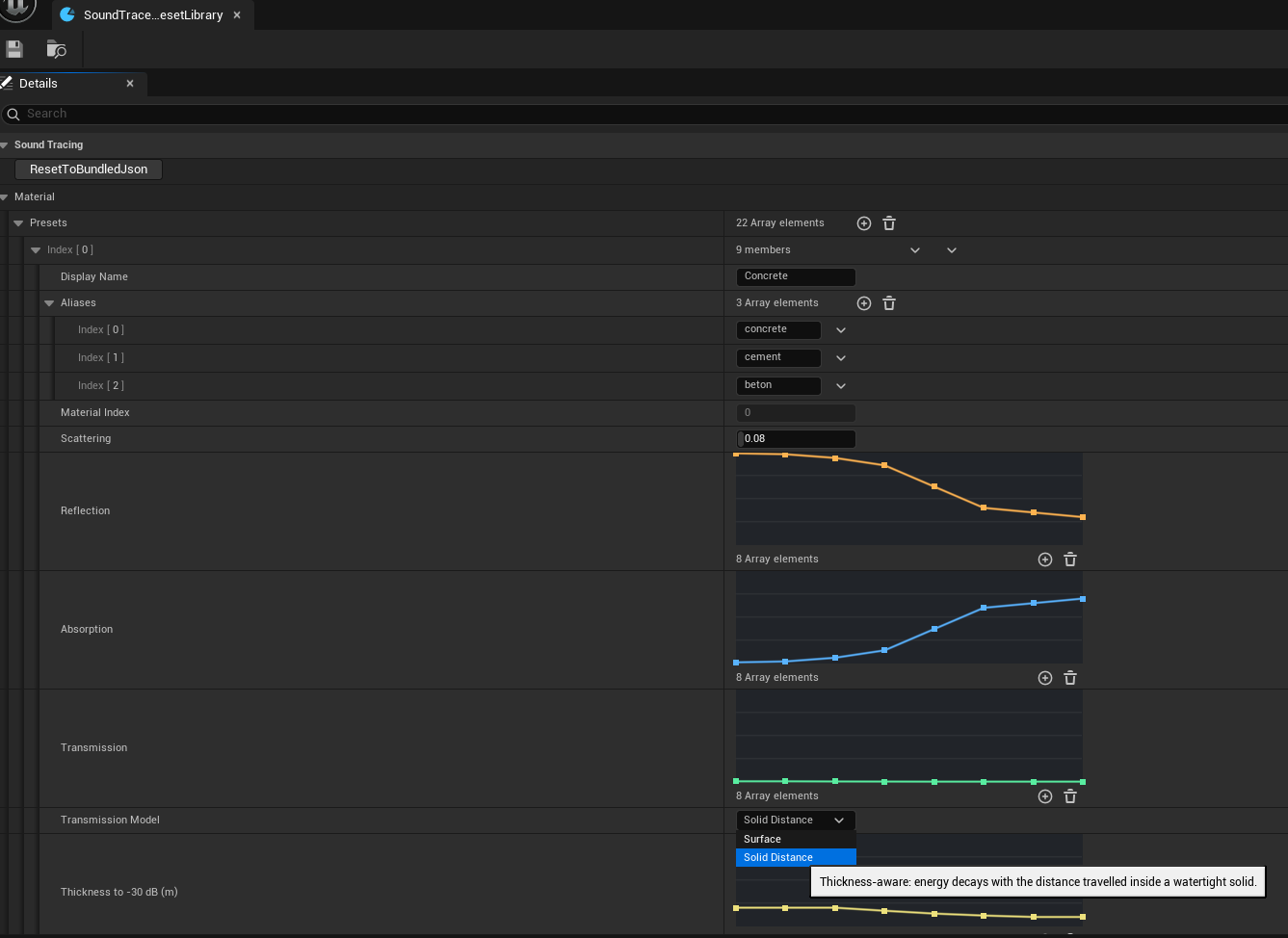
Detail Properties
默认 library 位于 plugin 的
Content/STData/Material/SoundTraceMaterialPresetLibrary.uasset,当前包含与 Unity/Web SDK
相同的 22 种 material table。
在 Content Browser 的
Sounds > SoundTracing > SoundTracing Material Preset Library 中创建 custom library。
新 asset 会复制当前默认 library。在 Project Settings 的 Material Preset Library 中选择
后重新启动 Editor。
| 字段 | 说明 |
|---|---|
Presets | 声学材质列表。 |
Display Name, Aliases | 选择列表中的显示名称及自动匹配渲染材质的别名。 |
Material Index | 原生材质索引,按库中的列表顺序维护。 |
Scattering | 0..1,镜面反射与散射的比例。 |
Reflection, Absorption, Transmission | 8 个频带的反射、吸收和透射能量系数,各值为 0..1。 |
Transmission Model | 选择 Surface 或 Solid Distance。 |
Thickness to -30 dB (m) | Solid Distance 各频带的衰减参考距离。 |
ResetToBundledJson | 从内置 JSON 恢复预设列表。 |
频带中心为 67.5、125、250、500、1000、2000、4000、8000 Hz。
可在 Editor band graph 上点击或拖动来编辑。
Transmission Model
| 模型 | 输入 | Geometry 条件 |
|---|---|---|
Surface | 穿过一次表面后剩余的各频带 energy coefficient 0..1 | 可用于开放面和薄 surface |
Solid Distance | 透射 energy 衰减到 -30 dB 时的各频带参考距离 (m) | 需要闭合 volume 和一致的 face 方向 |
Solid Distance 不是 object 的实际厚度。Runtime 测量 ray 在 geometry 内部经过的实际距离,
再按参考距离衰减。0 会完全阻断该 band。
ImportFromJson、ExportToJson、ResetToBundledJson 使用 Unity/Web 共用的
soundMaterial.json 格式。没有 transmissionDistanceToMinus30DbMeters 表示 Surface;
存在 8 个有效值表示 Solid Distance。
公开方法
| 方法 | 返回值 / 行为 |
|---|---|
NormalizePresets() | 规范化预设索引和各频带值。 |
GetPresetCount() | 返回预设数量。 |
FindBestPresetIndexByName(const FString& RenderMaterialName) | 查找与渲染材质名称或别名匹配的预设索引。 |
GetPresetDisplayName(int32 PresetIndex) | 返回预设的显示名称。 |
ResetToBundledJson() | 用内置 JSON 替换列表,可通过编辑器按钮或 C++ 调用。 |
ExportToJson() | 返回 soundMaterial.json 格式的字符串。 |
ImportFromJson(const FString& JsonText) | 使用 JSON 替换列表,没有可解析的材质时返回 false。 |
FindBestPresetIndex(const UMaterialInterface* RenderMaterial) | 在 C++ 中查找匹配渲染材质的预设。 |
FindPresetIndexByToken(const FString& Token, int32 FallbackIndex) | 在 C++ 中按词查找预设,未找到时使用 fallback 索引。 |
static GetFrequencyBandCentersHz() | 在 C++ 中返回 8 个中心频率数组的只读引用。 |
static LoadDefaultLibrary() | 在 C++ 中加载项目指定的库或默认库。 |
static MakeFallbackPresets() | 在 C++ 中创建备用预设数组。 |
static ParseSoundMaterialJson(const FString& JsonText, TArray<FSoundTracingMaterialPreset>& OutPresets) | 在 C++ 中将 JSON 解析为预设数组。 |
static SerializeSoundMaterialJson(const TArray<FSoundTracingMaterialPreset>& InPresets) | 在 C++ 中将预设数组转换为 JSON 字符串。 |
static LoadBundledJson(FString& OutJson) | 在 C++ 中读取内置 JSON 字符串并返回是否成功。 |
公开属性
| 属性 | 类型 / 访问 | 说明 |
|---|---|---|
Presets | TArray<FSoundTracingMaterialPreset> / 读写 | 库中保存的预设数组。 |
FrequencyBandCount | static constexpr int32 / 常量 | 频带数量,值为 8。 |
声音路径可视化

在 Actor 的 Add Component 中搜索并添加 Sound Tracing Path Visualizer。该组件由 C++ 实现,会创建路径渲染所需的 Niagara 组件。
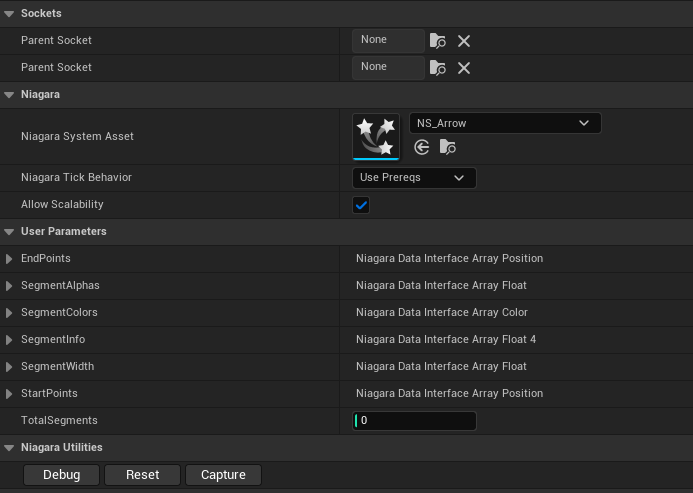
在 Actor 上添加 SoundTracingPathVisualizerComponent,可用 Niagara line segment 显示
最近一次 propagation frame。
:::note NS_Arrow 内置资源路径
Niagara System Asset 使用插件内置的 NS_Arrow。默认路径为 /SoundTracing/FX/NS_Arrow.NS_Arrow,关联材质位于 /SoundTracing/Materials/MAT_ArrowLine。安装或移动插件时,请同时保留 Content/FX 和 Content/Materials,并检查 Niagara 系统及材质引用是否有效。
:::
Detail Properties
| 字段 | 默认值 | 说明 |
|---|---|---|
Visualization Enabled | 开启 | 是否显示 path |
Refresh Interval Ms | 50 | 可视化最小刷新间隔,不影响 propagation |
Max Visualized Paths | 1024 | 最大显示 path 数,范围 16..5000 |
Path Alpha Intensity | 0.5 | Segment alpha 强度,范围 0.01..2.0 |
Niagara System | 空 | 空时使用 plugin 默认 Niagara system |
颜色分别为 Direct=红色、Reflection=橙色、Diffraction=绿色、Transmission=青色、Reverb=紫色。性能测量时请关闭可视化。
公开方法
| 方法 | 返回值 / 行为 |
|---|---|
SetVisualizationEnabled(bool bEnabled) | 在运行时启用或关闭路径显示。 |
GetActivePathCount() | int32,返回可视化组件当前保留的路径数。 |
示例演示
Unity SDK 的三个示例也以 Unreal 关卡和蓝图的形式提供,保留相同的场景构成。
在 Content Browser 中启用 Settings > Show Plugin Content,打开
SoundTracing Content > Samples > Maps 下的关卡,然后点击 Play。
每个关卡均已配置专用 GameMode 和摄像机,运行后会自动播放音频。
三个演示共用以下 UI:
| 按钮 | 键盘 | 操作 |
|---|---|---|
Play | P | 从头播放音乐或对话。 |
Pause / Resume | Space | 暂停或继续播放。 |
Stop | X | 停止播放。 |
Reset | R | 重新开始演示。02 还会重置位置和声学材质。 |
Show / hide UI | — | 隐藏或显示左侧控制面板。 |
关卡位于 /SoundTracing/Samples/Maps,行为和 UI 蓝图位于
/SoundTracing/Samples/Blueprints,各声源的设置可在
/SoundTracing/Samples/Audio/Settings 中编辑。
ST_SampleScene01
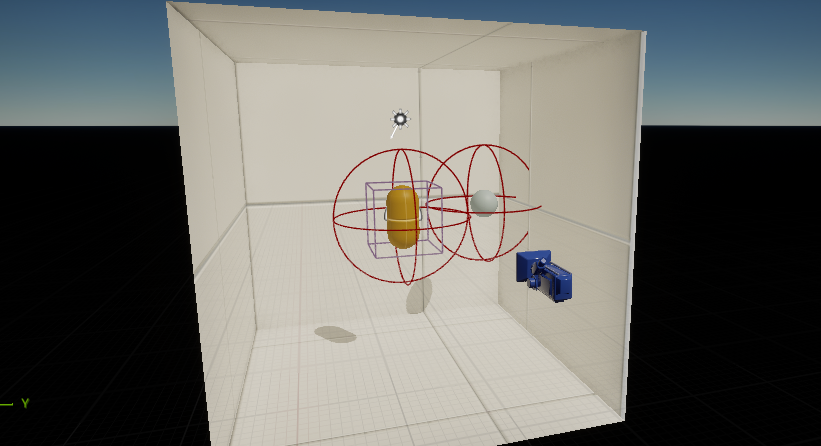
在 10 m 的房间内,通过一个声源和固定监听器体验基本空间音频。 聆听音乐,了解房间几何体、声学材质以及可视化路径与声音的关系。
使用 SoundTrace / Unreal dry 按钮切换 SoundTrace 输出和 Unreal 常规输出。
两路输出保持播放位置同步,因此可以连续聆听同一段音乐,比较空间感和混响。
行为蓝图为 BP_Sample01,UI 为 WBP_Sample01。
ST_SampleScene02
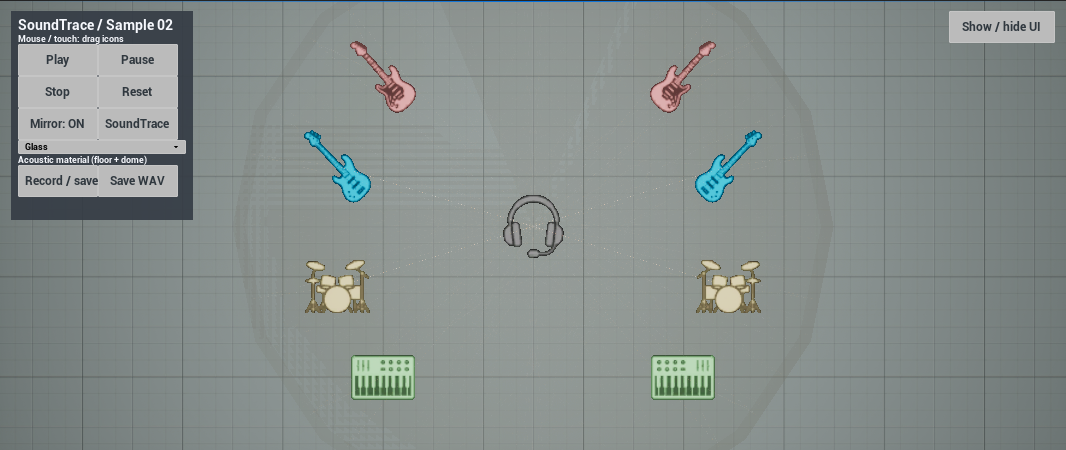
在俯视图中移动吉他、贝斯、鼓和合成器的左右八个声源,以及耳机形状的监听器。 Quartz 同步播放音乐,可通过改变位置和声学材质来比较方向感与空间响应。
| 控件 | 操作 |
|---|---|
| 拖动图标 | 使用鼠标左键或第一个触点移动声源、监听器,保持其高度及初始抓取位置的偏移。 |
Mirror: ON / OFF | 拖动声源时,使另一侧配对声源左右对称移动。启用时不会立即重新对齐位置。 |
SoundTrace / Unreal dry | 保持播放位置,切换 SoundTrace 输出和 Unreal 常规输出。 |
Acoustic material (floor + dome) | 同时更改地板和穹顶的声学材质。初始预设为 Glass,该设置独立于视觉材质。 |
Reset / R | 恢复声源、监听器的位置、Mirror: ON 和 Glass 声学材质,并重新播放。 |
Record / save / F9 | 开始录制输出。录制中再次按下会保存 WAV 并结束录制。 |
Save WAV / F10 | 将当前录音保存为 WAV 并结束录制。 |
录音文件以唯一文件名保存在项目的 Saved/BouncedWavFiles 中。
Unreal 保存 WAV 时会结束当前录制,操作方式与 Unity 在录制中导出快照不同。
从 UI 上或屏幕边缘 24 px 范围内开始的拖动会被忽略,请从图标内部开始拖动。
行为蓝图为 BP_Sample02,UI 为 WBP_Sample02。
ST_SampleScene03
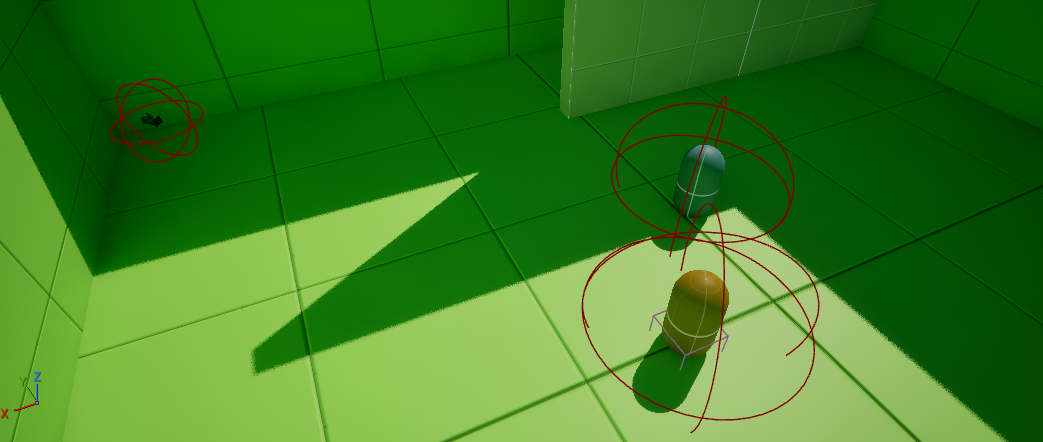
在有墙壁和隔板的空间中,男性、女性两个声源交替循环播放八段语音。 随摄像机移动监听器,体验墙壁遮挡、反射、HRTF 方向感和空间混响的变化。
| 控件 | 操作 |
|---|---|
WASD | 向前、后、左、右移动。 |
Q / E | 下降、上升。 |
| 移动鼠标 | 旋转视角。 |
Esc | 释放视角控制以操作 UI。在编辑器 PIE 中,使用 Shift+F1 释放光标。 |
| 鼠标右键 | 恢复视角控制。 |
Reset / R | 在当前摄像机位置从头播放对话。 |
在编辑器 PIE 中,Esc 用于结束运行。
行为蓝图为 BP_Sample03,UI 为 WBP_Sample03。
故障排除提示
| 症状 | 检查项 |
|---|---|
| Audio 列表中没有插件 | 检查 SoundTracing 是否启用、C++ 模块是否构建、目标平台 Audio 设置及编辑器是否已重启。 |
| 原生库加载或 ABI 错误 | 使用同一 SDK 发行包中的插件和原生库,并确认打包包含 ThirdParty 文件。 |
| 没有声音或未空间化 | 检查单声道 Sound Wave、Audio Component 播放、两个全局 Audio 插件、Spatialization 启用状态和资源连接。 |
| 声源设置未生效 | 检查 Audio Component → Sound Attenuation → SoundTracing Source Settings 连接和 Override Attenuation 设置。 |
| 监听器位置不符 | 启用 Drive Listener Transform 时使用组件位置,否则使用 Unreal 音频监听器位置。 |
| 监听器替换警告 | 每个 World 只保留一个活动 Listener Component。 |
| 几何体未反映到音频 | 检查 Object Component 是否为受支持网格的直接子组件,以及是否存在网格数据和三角形。 |
| 蒙皮动画未生效 | 检查 Update Type = Refit、Sync Skinned Vertices On Tick = true 和 LOD。 |
| GPU 未启用 | 检查 GetGpuBackendStatus() 和 Output Log。Windows 上需同时部署 exaSound.dll 和 webgpu_dawn.dll。 |
| 路径不可见 | 检查 Niagara 是否启用、Visualization Enabled、声源和监听器的路径设置及 GetLastValidPathCount()。 |
| 传送后音高突变 | 修改位置后立即调用 Listener 或 Subsystem 的 ResetMotionState()。 |
| 声源较多时断音 | 按下方顺序调整传播计算和音频缓冲区。 |
声源较多时断音
- 将
Propagation Interval (ms)设为50,降低传播请求频率。 - 将
Source Ray Resolution Cap降到8..16,或将声源的Ray Preset设为Fast。 - 监听器从
Quality Preset = Fast、HRTF Path Budget = 1和Render Band Tier = Merged4开始。 - 将
Propagation Thread Count设为2..3并重启,为游戏、渲染和音频线程留出执行时间。 - 将
Buffers To Enqueue设为至少2,必要时调整Callback Buffer Frame Size。 - 关闭路径可视化,每次仅修改一个设置进行对比。
运行时状态
SoundTracing.Status
SoundTracing.DumpGpuPropagationStats
SoundTracing.Status 输出原生版本、就绪状态、运算后端、对象和路径数以及监听器设置。SoundTracing.DumpGpuPropagationStats 输出 GPU 执行和 CPU 回退统计。